Como usar um cardápio digital
Um guia com imagens para quem abre um cardápio digital À la Carte pela primeira vez: o que cada botão faz, como achar um prato e como avaliar a visita.
Abrindo o cardápio
Basta escanear o QR Code na mesa ou abrir o link enviado pelo restaurante. Não é preciso instalar nenhum aplicativo: o cardápio abre direto no navegador do celular.
Os botões do topo
No alto do cardápio ficam o idioma, o estilo de exibição e os botões de ajuda. Nem todo cardápio mostra todos: cada restaurante escolhe os seus.
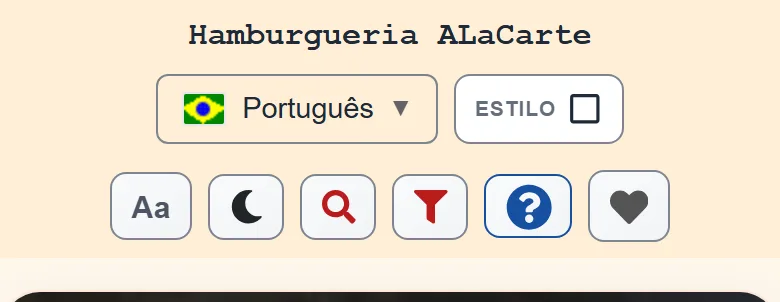
- Idioma: troca a língua do cardápio, quando há mais de uma.
- Estilo: mostra os itens em cartões grandes, médios ou em linhas.
- Aa: aumenta ou diminui o texto.
- Lua: alterna entre o modo claro e o escuro.
- Lupa: busca um prato ou bebida pelo nome.
- Funil: abre os filtros de Dietas e Alérgenos.
- Ajuda: explica os botões daquele cardápio.
- Coração: mostra só os seus favoritos.
Seções do cardápio
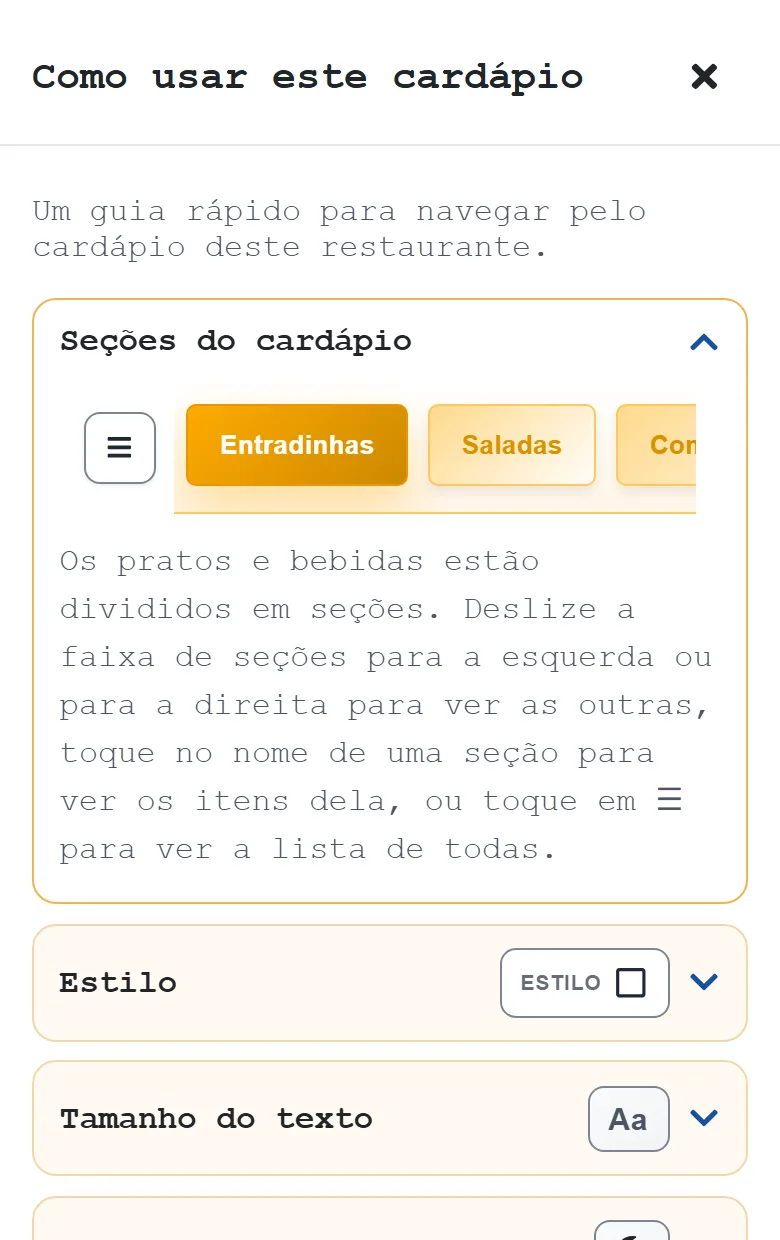
Os pratos e bebidas ficam divididos em seções, como entradas, pratos principais e bebidas. Deslize a faixa de seções para a esquerda ou para a direita para ver as outras.
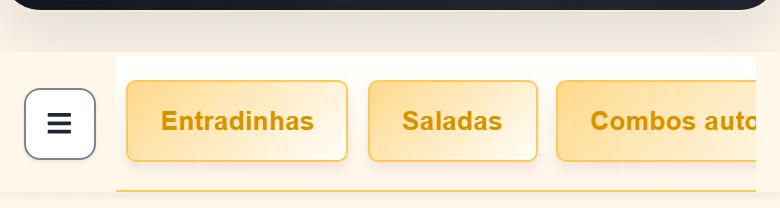
- ☰: abre a lista com todas as seções.
- Toque no nome de uma seção para ver os itens dela.
Filtros: Dietas e Alérgenos
Quando o restaurante informa dietas e alérgenos dos itens, o funil abre dois filtros. A busca pela lupa está sempre disponível.
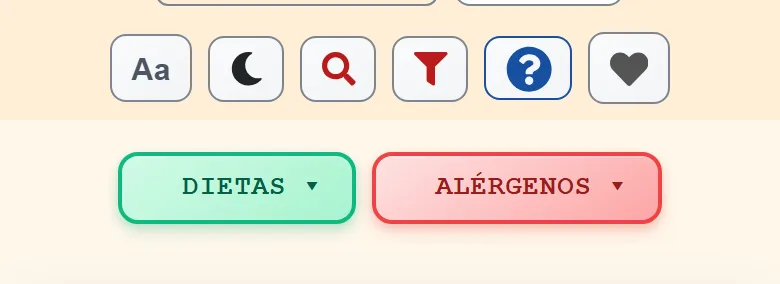
- O funil abre e fecha os filtros.
- Dietas: mostra só os itens com a opção escolhida, como vegano.
- Alérgenos: esconde os itens que contêm o alérgeno escolhido.
Etiquetas
As etiquetas junto de um item mostram dietas, alérgenos e avisos. Algumas aparecem só como ícone: toque na etiqueta para ver o nome e a descrição.
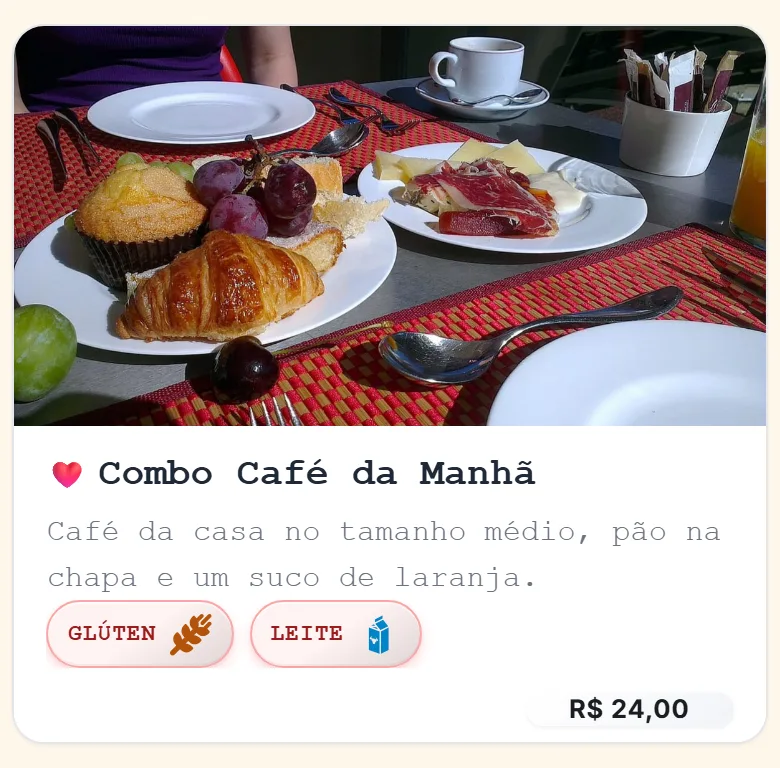
- Etiquetas do item: aqui, Glúten e Leite.
Favoritos
Abra um item e toque em "Favorito" para guardá-lo. O coração no topo do cardápio mostra só os itens que você guardou.
Voltar ao topo
Depois de descer pelo cardápio, uma seta aparece no canto da tela. Toque nela para voltar ao topo, onde ficam as seções e os botões.

- Seta: volta para o topo do cardápio.
Escolher outro local ou período
Alguns restaurantes têm mais de um ambiente, ou um cardápio para cada período, como almoço e jantar. Nesses casos, o fim do cardápio mostra um botão para voltar e escolher outro local ou outro período.
- Volta para a escolha do período.
O botão Ajuda
Em cada cardápio, o botão Ajuda abre uma explicação como esta, só com os botões daquele restaurante e no idioma que você escolheu. Use o voltar do celular para retornar ao ponto em que estava.
Avalie sua experiência
Muitos restaurantes colocam, no fim do cardápio, um botão para você contar como foi a visita.
- Toque para avaliar a visita.
Perguntas frequentes
Preciso instalar um aplicativo para ver o cardápio digital?
Não. O cardápio abre direto no navegador do celular ao escanear o QR Code ou abrir o link, sem instalar nada.
Por que alguns cardápios têm filtros e outros não?
O filtro depende das informações que o restaurante cadastrou. Ele aparece quando os itens têm dietas ou alérgenos informados; a busca por nome está sempre disponível.
O que fazer se eu tiver uma restrição alimentar?
Confira as etiquetas de dietas e alérgenos dos itens, quando houver, e confirme sempre com a equipe do restaurante em caso de dúvida ou alergia grave.
Veja também a Central de Ajuda e Perguntas Frequentes.